使用PowerShell在Windows Server 2012 R2上自动化部署标准远程桌面会话主机
使用PowerShell在Windows Server 2012 R2上自动化部署标准远程桌面会话主机
在当今的企业IT环境中,远程桌面服务(RDS)是实现高效、集中化计算和灵活工作模式的关键技术。Windows Server 2012 R2作为一款成熟稳定的服务器操作系统,其内置的RDS功能通过PowerShell实现自动化部署,可以极大提升效率、确保配置一致性并符合DevOps实践。本文将详细介绍如何使用PowerShell脚本,在Windows Server 2012 R2上完成一个标准的远程桌面会话主机部署。
一、部署前的准备工作与核心概念
1. 理解部署架构
一个完整的标准RDS部署通常包含以下几个角色服务器(可部署于一台或多台物理或虚拟服务器上):
- RD连接代理:负责将用户连接定向到合适的会话主机或虚拟机。
- RD Web访问:用户通过Web浏览器访问RemoteApp和桌面连接。
- RD会话主机:托管用户会话、RemoteApp程序和基于会话的桌面的服务器。这是本文部署的重点。
- RD授权:管理连接到RDS部署的客户端访问许可证。
- RD网关:允许授权用户从Internet连接到企业内部网络资源。
对于快速测试或小规模环境,可以将所有角色安装在同一台服务器上,形成“标准部署”。
2. 系统与环境要求
一台已安装Windows Server 2012 R2 Standard 或 Datacenter版本的服务器,并已加入域。
具有域管理员权限的账户用于执行PowerShell脚本。
有效的RDS客户端访问许可证(CAL)及RD授权服务器。
服务器拥有静态IP地址,防火墙已允许RDP(端口3389)及相关管理端口通行。
* 确保Windows Update已完成,系统处于最新状态。
二、使用PowerShell自动化部署步骤
PowerShell提供了强大的RemoteDesktop模块来管理RDS。以下脚本示例展示了如何在一台服务器上安装所有RDS角色并创建标准部署。
步骤1:以管理员身份启动Windows PowerShell ISE或控制台。
步骤2:安装RemoteDesktop模块(如果尚未安装)。`powershell
Import-Module ServerManager
Add-WindowsFeature RSAT-RDS-Tools`
步骤3:安装所有必需的RDS角色服务。 以下命令将一次性安装连接代理、Web访问、会话主机和授权角色。`powershell
Install-WindowsFeature –Name RDS-RD-Server, RDS-Connection-Broker, RDS-Web-Access, RDS-Licensing –IncludeManagementTools`
执行后需要重启服务器。
步骤4:重启后,再次以管理员身份运行PowerShell,导入模块并创建新的RDS部署。`powershell
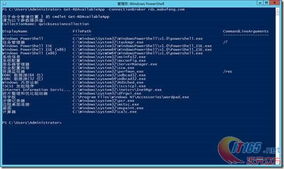
Import-Module RemoteDesktop
$deployment = New-RDSessionDeployment -ConnectionBroker "YourServerFQDN" -WebAccessServer "YourServerFQDN" -SessionHost "YourServerFQDN"`
请将 YourServerFQDN 替换为您的服务器的完整域名(例如:RDSServer01.contoso.com)。此命令会在本地服务器上配置所有角色。
步骤5:添加会话主机(如果是在现有部署中添加新的会话主机服务器)。`powershell
Add-RDServer -Server "YourNewSessionHostFQDN" -Role "RDS-RD-SERVER" -ConnectionBroker "YourConnectionBrokerFQDN"`
步骤6:配置授权设置。 指定许可证服务器模式和服务器。`powershell
Set-RDLicenseConfiguration -LicenseServer "YourLicenseServerFQDN" -Mode PerUser -ConnectionBroker "YourConnectionBrokerFQDN"
# 或 -Mode PerDevice 用于每设备授权模式
`
步骤7:创建会话集合(关键步骤)。 会话集合是逻辑单元,用于托管RemoteApp程序或桌面。`powershell
New-RDSessionCollection -CollectionName "StandardDesktop" -SessionHost "YourSessionHostFQDN" -CollectionDescription "标准办公桌面集合" -ConnectionBroker "YourConnectionBrokerFQDN"`
步骤8(可选):向集合发布RemoteApp程序。 例如,发布记事本。`powershell
New-RDRemoteApp -Alias "Notepad" -DisplayName "记事本" -FilePath "C:\Windows\System32\notepad.exe" -CollectionName "StandardDesktop" -ConnectionBroker "YourConnectionBrokerFQDN"`
三、部署后的关键配置与安全加固
1. 用户权限分配:通过Add-RDSessionCollectionUser命令将域用户或组添加到会话集合,控制访问权限。
`powershell
Add-RDSessionCollectionUser -CollectionName "StandardDesktop" -User "CONTOSO\Domain Users" -ConnectionBroker "YourConnectionBrokerFQDN"
`
- 网络级身份验证:确保启用NLA以提升安全。这通常在部署时默认启用,可通过组策略或服务器管理器确认。
- 配置RD网关:如果允许外部访问,需部署并配置RD网关角色,并配合网络策略服务器(NPS)使用,这是企业级网络安全的重要一环。
- 监控与日志:定期查看Windows事件查看器中“应用程序和服务日志”下的“Microsoft-Windows-RemoteDesktopServices”相关日志,以及性能监视器中的RDS计数器。
四、最新IT技术与趋势关联
- 向Windows Server 2022迁移:尽管Server 2012 R2仍可服役,但微软已结束其主流支持。现代部署应考虑Windows Server 2022,它在安全性(如Secured-core server)、混合云集成和容器支持方面有显著增强。其RDS服务也支持更佳的图形性能和用户体验。
- Azure虚拟桌面替代方案:对于许多组织,云原生的Azure虚拟桌面(AVD)提供了更灵活、可扩展且免除了底层基础设施管理的桌面即服务方案。它代表了“会话桌面”技术的云化未来。
- PowerShell自动化与IaC:本文演示的PowerShell方法正是基础设施即代码的雏形。更先进的实践会使用DSC、Ansible、Terraform等工具,将RDS部署脚本化、版本化,实现完全可重复的自动化部署。
- 强化网络安全:在任何远程访问方案中,必须集成多重身份验证、条件访问策略和持续的安全监控,以应对日益复杂的网络威胁。
###
通过PowerShell在Windows Server 2012 R2上部署标准RDS会话主机,不仅高效可靠,而且为后续的批量管理和配置变更奠定了自动化基础。管理员应深入理解每个角色和命令的含义,并在测试环境中充分验证后再投入生产。务必关注行业技术演进,评估将工作负载迁移至更新版本的操作系统或云服务的时机,以确保服务的安全性、性能与长期可维护性。
如若转载,请注明出处:http://www.gprqq.com/product/18.html
更新时间:2026-10-09 06:22:42